

こんにちは。税理士法人Accompany代表の佐藤修一です。
クラウド会計を本格導入してから10年が過ぎ、300社を超える個人事業主、法人様へクラウド会計の導入を行ってきました。
これまで導入させていただいた企業規模は、年商数百万円の個人事業主から年商10億円を超える法人様、
業種は小売、卸売、メーカー、サービス業、不動産、建設業、物流業、医療系、
経理未経験の方から経理のベテランの方が入力するケースまで比較的幅広く導入サポートをさせていただいてきました。
その中でも、freee(フリー)とマネーフォワードのどちらを導入したらいいか迷われているお声を聴く機会が多くありました。
今回は、個人事業主の方に向けた、導入に失敗しないためのfreeeとマネーフォワードの機能面、料金面の比較、どんな方がそれぞれ向いているのかについて、利用しているスタッフの声、導入されたお客様との対話の中で感じたことをもとに実務家目線で解説したいと思います。
法人の方は、下記の記事をご覧ください。
【相談無料】まずはお気軽に問い合わせください
初回無料のご相談をオンライン(ZOOMなど)や電話で受け付けております。
弊社では、今まで300社以上マネーフォワード・freeeの導入サポートを行っております。
導入サポートとは
「初期設定からご自身で入力できるようになるまでの伴走サポート」のことで、
クラウド会計のデータを経営に活用する「税務顧問契約」のサービスも提供しております。
「税務顧問契約」が無いお客さまでも、
「マネーフォワード・freeeの導入サポート」のみのお申込みも可能です。
弊社は福岡県にありますが、オンラインで全国対応させていただいております。
クラウド会計の導入を検討している方は、まずは下記フォームよりお問合せをお待ちしております。
\24時間365日受付中 /
『クラウド会計導入』のサービス内容・料金については、下記のページをご覧ください。

目次
個人事業主はfreeeとマネーフォワードどっちがいい?
早速ですが、freeeとマネーフォワードの特徴を分かりやすく表にまとめてみました。
| サービス | freee | マネーフォワード |
|---|---|---|
| 特徴 | 従来の会計ソフトと 使用が大幅に異なる。 慣れるまで時間がかかるが、 初期設定をきちんと行い、 慣れれば使いやすい。 完全自動仕訳機能で より効率的な入力が可能 | ベーシックな会計ソフト 初期設定が楽 慣れるまで時間がかからない 基本料金に会計以外の バックオフィス関連の 機能が含まれる |
| 他の会計ソフトからの乗り換え | △ | 〇 他の会計ソフトから 乗り換えしやすいよう設計 |
| 経理未経験者にとっての 使いやすさ | 〇 簿記の知識が無くても 入力できるよう設計 | △ 簿記の知識をベースとした 入力方法 |
| 仕訳推測機能 | 〇 | 〇 |
| 完全自動仕訳機能 | 〇 特許を取得しており、 freee完全独自機能 | ✕ |
| 分析機能 | ◎ マネーフォワード同様分析可能 加えて取引先別、品目別、 プロジェクト・案件別の 利益管理が可能 月次のキャッシュフロー計算書が使える | 〇 試算表・月次推移分析・ 前期比較・部門管理可能 |
| 連携・データ取得 | △ 預金・クレジット・タブレット型POSレジ(エアレジ・ユビレジ・スマレジ等)連携 預金・POSレジは即日データ取得可能 クレジットは、カード会社の締日後に取得 | 〇 預金・クレジット・タブレット型POSレジ(エアレジ・ユビレジ・スマレジ等)連携 楽天銀行・外貨PayPal連携可能 即日データ取得可能 |
| 確定申告書作成・電子申告 | 〇 freeeの確定申告アプリを使えば 申告まで一貫して行うことができる | △ マネーフォワードで申告書を 作成したのち、データを エクスポートしてe-Taxから 送信することは可能 |
| 消費税申告書作成 | 〇 個人はスタンダードプラン以上 | 〇 個人はパーソナルプラン以上 |
| スマホアプリ | 〇 領収書を写真撮影して 仕訳の登録が可能 | 〇 マネーフォワードMEとの 連携も可能なため 副業の確定申告にも向いている |
| 特におすすめの業種 | 飲食店・IT・WEB関係・ フリーランス・EC | 飲食店・不動産業・建設業・ 外貨決済のあるECサイト |
結論からになりますが、freeeとマネーフォワードのどちらが良いかというのは、事業の特徴、入力する方の好み、把握したい数字などによってその答えが大きく変わります。
freeeもマネーフォワードも全く異なる会計ソフトで、その機能や操作性は全く異なります。
特に、会計ソフトを選ぶ基準は、
- 入力しやすさ
- 見たい数字(経営に必要な数字)をみれるか
の2つの兼ね合いになるかと思います。
つまり、費用対効果の検討になります。
費用=手間と時間は、資金の動く量、決済方法、取引量、各企業の経理を行う方のスキル、企業の体制等によって異なります。
そして、効果=どの数字を重視しているのかは、各企業の戦略と各種システム、管理方法によって異なります。
よって、どちらのクラウド会計が良いという絶対的な判断をすることができません。
そんな中でも、両方の様々な特徴を考慮し、弊社の経験からみたfreeeがおすすめな方、マネーフォワードがおすすめな方を紹介していきます。
freeeがおすすめなのはこんな方
freee会計をおすすめしたい個人事業主の方は下記の例に当てはまる方です。
freeeがおすすめな個人事業主は?
- 簿記・会計の知識が少なく、入力作業が初めての方
- しっかり使いこなして時短化したい方
- 充実したレポートを見たい方
- IT・Web関係の方
☆簿記・会計の知識が少なく、入力作業が初めての方
freeeは簿記特有の表現が易しい語句に置き換えられており、会計が初めての人でも意味を理解しながら入力することができます。
サポート機能も充実しており、無人・有人チャット、メール、電話などのサポートを受けることができます。
そのため、簿記・会計の知識が少ない方や、初めて入力作業を行う方にも気軽に使いやすいソフトとなっています。
☆しっかり使いこなして時短化したい方
freeeには完全自動仕訳の機能があり、登録をしておけば連携した明細を自動で仕訳登録してくれるので、毎月同じような取引や明細が多い方にとっては、より入力作業を効率化することができます。
☆充実したレポートを見たい方
一般的な試算表や推移表だけでなく、入金・支払や資金繰りなどのレポートまで見ることができるため、ただ会計入力をするだけでなく、自社の状態の把握、分析までしやすくなっています。
☆おすすめの業種:IT・Web関係
freeeは設定をしっかりしてしまえば効率化できる部分が多く、パソコンやITに強い方に好まれる傾向があると感じます。
そのため、IT・Web関係の業種をされているフリーランスの方に特に向いている会計ソフトだと思います。
マネーフォワードがおすすめなのはこんな方
次に、マネーフォワードをおすすめしたい個人事業主の方についても解説しています。
マネーフォワードがおすすめな個人事業主は?
- 簿記・会計の知識がある方
- バックオフィス全体の業務を低価格・ひとつのサービスで完結させたい方
- 連携する口座やクレジットカードの数が多い方
- ECサイトを運営されいている方
☆簿記・会計の知識がある方
マネーフォワードは、従来の会計ソフトのように複式簿記形式での入力となるため、簿記・会計の知識がある方や、これまで経理経験があり入力作業に慣れている方は早く操作に慣れることができます。
他の会計ソフトから乗り換えがしやすいように設計してあるため、これまで他の会計ソフトを使っていた方はスムーズにデータ移行ができると思います。
☆バックオフィス全体の業務を低価格・ひとつのサービスで完結させたい方
マネーフォワードは会計だけではなく、請求書・契約書・給与計算・勤怠管理などバックオフィスに必要な機能を基本料金内で利用できるため、従業員がいて勤怠管理や給与計算が必要な方などはランニングコストを抑えながらバックオフィス全体の機能を利用することができます。
☆連携する口座やクレジットカードの数が多い方
マネーフォワードは口座やクレジットカード、決済サービスとの連携に強い印象があります。
楽天銀行と同期できたり、外貨PayPalやAmazonビジネスの消費税情報の連携などが可能です。
クレジットカードの同期もカード会社の締め日を待たずに、即日データを取得することができます。
☆おすすめの業種:EC
前述したようなデータ連携の強みから、EC事業をされている方にとっては、マネーフォワードのほうが向いていると思います。
それぞれにおすすめな方を紹介してきましたが、freeeとマネーフォワードのどちらが良いかを判断するにあたっては、やはり核となる会計ソフトとしての機能が自分にあっているかをベースに考えるべきですので、次からは実際の機能面などについて比較をしていきたいと思います。
freeeとマネーフォワードを比較
ここからは、実際にfreeeとマネーフォワードを様々な面で比較していきたいと思います。
料金・プラン
【freeeの個人事業主向けプラン】
| サービス | freee(個人事業主) | ||||
|---|---|---|---|---|---|
| プラン名 | スターター | スタンダード | プレミアム | ||
| 年額料金(税抜) | 11,760円 (980円/月) | 23,760円 (1,980円/月) | 39,800円 (3,316円/月) | ||
| 月額料金(税抜) | 1,780円 | 2,980円 | 年払のみ | ||
| 操作サポート | 〇 無人チャットメール | 〇 メール 有人チャット 無人チャット | ◎ メール 電話 有人チャット 無人チャット 税務調査サポート補償 乗換代行サービス | ||
| 確定申告 | 入力業務 | ||||
| 仕訳帳 現預金出納帳 総勘定元帳 補助元帳 | 〇 | 〇 | 〇 | ||
| 残高試算表(BS/PL) | 〇 | 〇 | 〇 | ||
| 推移表(BS/PL) 部門別集計表(BS/PL) 前期比較(BS/PL) | - | 〇 | 〇 | ||
| 口座残高照会および 帳簿残高との突合 | 〇 | 〇 | 〇 | ||
| 分析業務 | レポート機能 | 損益レポート 現預金レポート | 収益/費用レポート 損益レポート 入金/支払管理レポート 現預金レポート 資金繰りレポート | 収益/費用レポート 損益レポート 入金/支払管理レポート 現預金レポート 資金繰りレポート | |
| 確定申告業務 | 確定申告書の作成 | 〇 | 〇 | 〇 | |
| 消費税集計機能 | - | 〇 | 〇 | ||
| 消費税申告書の作成 | - | 〇 | 〇 | ||
| アカウント管理 | メンバー追加 | △ アドバイザー制度 加入者のみ 招待可能 | 〇 | 〇 | |
| 請求書 | 作成 | ||||
| 見積・納品・領収・ 請求書作成 | 〇 | 〇 | 〇 | ||
| 毎月自動作成 | 〇 | 〇 | 〇 | ||
| 管理 | 入金管理レポート | - | 〇 | 〇 | |
| 取引先の登録数 | 上限なし | 上限なし | 上限なし | ||
| 送付 | 請求書の郵送費(税抜) | 1通あたり 170円 | 1通あたり 170円 | 1通あたり 170円 | |
| 郵送、メール送信等の一括操作 | - | 〇 | 〇 | ||
| その他利用できる機能 | - | - | 経費精算 | ||
| freee人事労務導入で利用できる機能 | 勤怠/給与/年末調整/ 社会保険/マイナンバー | 勤怠/給与/年末調整/ 社会保険/マイナンバー | 勤怠/給与/年末調整/ 社会保険/マイナンバー | ||
| freeeサイン導入で利用できる機能 | 電子契約 | 電子契約 | 電子契約 | ||
※2025年4月30日時点の情報です
【マネーフォワードの個人事業主向けプラン】
| サービス | マネーフォワード(個人事業主) | ||||
|---|---|---|---|---|---|
| プラン名 | パーソナルミニ | パーソナル | パーソナルプラス | ||
| 年額料金(税抜) | 10,800円 (900円/月) | 15,360円 (1,280円/月) | 35,760円 (2,980円/月) | ||
| 月額料金(税抜) | 1,280円 | 1,680円 | 年払のみ | ||
| 操作サポート | 〇 メール チャット | 〇 メール チャット | ◎ メール チャット 確定申告は電話利用可能 | ||
| 確定申告 | 入力業務 | ||||
| 外部サービスとの連携 | △ 電子証明書連携ソフトは 利用不可 | 〇 | 〇 | ||
| 仕訳帳 現預金出納帳 総勘定元帳 補助元帳 | △ CSV・MF形式での エクスポート不可 PDF形式は可能 | 〇 | 〇 | ||
| 残高試算表(BS/PL) | △ CSV形式での エクスポート不可 PDF形式は可能 | 〇 | 〇 | ||
| 推移表(BS/PL) 部門別集計表(BS/PL) 前期比較(BS/PL) | ー | 〇 | 〇 | ||
| 口座残高照会および 帳簿残高との突合 | ー | 〇 | 〇 | ||
| 分析業務 | レポート機能 | キャッシュフローレポート | キャッシュフローレポート 収益レポート 費用レポート 得意先レポート 仕入先レポート ローカルベンチマーク分析 | キャッシュフローレポート 収益レポート 費用レポート 得意先レポート 仕入先レポート ローカルベンチマーク分析 | |
| 確定申告業務 | 確定申告書の作成 | 〇 | 〇 | 〇 | |
| 消費税集計機能 | ー | 〇 | 〇 | ||
| 消費税申告書の作成 | ー | 〇 | 〇 | ||
| アカウント管理 | メンバー追加 | ー | 〇 | 〇 | |
| 権限管理 | ー | 〇 | 〇 | ||
| 請求書 | 作成 | ||||
| 見積書 納品書 領収書 請求書作成 | 〇 | 〇 | 〇 | ||
| 毎月自動作成 | - | 〇 | 〇 | ||
| 管理 | 回収消込表 | - | 〇 | 〇 | |
| 取引先の登録数 | 上限15件 | 上限なし | 上限なし | ||
| 送付 | 請求書の郵送費(税抜) | 1通あたり210円 | 1通あたり210円 | 1通あたり210円 | |
| 郵送、メール送信等の一括操作 | - | 〇 | 〇 | ||
| その他利用できる機能 | 経費/勤怠/給与/年末調整/ 社会保険/マイナンバー/契約 | 経費/勤怠/給与/年末調整/ 社会保険/マイナンバー/契約 | 経費/勤怠/給与/年末調整/ 社会保険/マイナンバー/契約 | ||
※2025年4月30日時点の情報です
個人事業主の方でおすすめなのは、freeeは「スタンダードプラン」、マネーフォワードは「パーソナルプラン」です。
プランを考える時にまず一番に優先すべき事項は、経営を行うにあたって、最低限必要な情報を把握できるかどうかです。
つまり、「月々の売上、原価、経費、利益を比較しながら見ることができ、経営内容の変化を把握することができるか」だと考えています。
なぜなら、経営は、日々変化し、日々の行動、アクション、結果が一定であることはまずありえません。
よって、この世で唯一客観的に、経営内容の結果を測ることができる数字の変化は非常に重要だと考えています。
この経営内容の変化の把握をすることができる機能があるのがfreeeは「スタンダードプラン」以上、マネーフォワードは「パーソナルプラン」以上です。
それから、マネーフォワードは上記料金で会計だけではなくバックオフィスに必要なあらゆるサービスを利用できるので、
バックオフィス全体をマネーフォワードで一元化したい場合は、マネーフォワードのほうがコストの面で優れているといえます。
下記のサービスがプランの基本料金に含まれています。
マネーフォワードに含まれているサービス一覧
・会計 ・請求書 ・経費 ・債務支払 ・クラウドBox ・契約 ・勤怠 ・給与 ・年末調整 ・社会保険 ・マイナンバー
※それぞれのサービスによって、基本料金に追加で従量課金が必要なものは下記になります。
| 項目 | 課金条件 | 月額(税抜) |
|---|---|---|
| クラウド会計 | 4名以上 | 300円/1名 |
| クラウド請求書 | 4名以上 | 300円/1名 |
| クラウド経費 | 6名以上 | 500円/1名 |
| クラウド債務支払 | 11件以上 | 300円/1名 |
| クラウド勤怠 | 6名以上 | 300円/1名 |
| クラウド給与 | 6名以上 | 300円/1名 |
| クラウド年末調整 | 6名以上 | 100円/1名 |
| クラウド社会保険 | 6名以上 | 100円/1名 |
| クラウドマイナンバー | 6名以上 | 100円/1名 |
| クラウド契約 | 4名以上 | 900円/1名 |
無料期間について
どちらの会計ソフトも無料でお試しできるプランがありますので、課金する前に使い心地を確認することが可能です。
| 会計ソフト | freee | マネーフォワード |
|---|---|---|
| 期間 | 30日間 | 1ヶ月 |
| プラン切り替え | 可能 | 不可 (パーソナルプラン 相当を利用可能) |
| 有料プランへの自動切り替え | あり | なし |
| 有料プラン契約時のデータ移行 | 可能 | 可能 |
freeeには、各プランを30日間無料で体験できる「無料お試し」があります。
閲覧できるデータや請求書の閲覧・編集期間や書類の出力可否、サポート内容に制限がありますが、利用料はかかりません。
また、途中で試すプランを切り替えることもできます。
※お試しは1事業者につき1度のみとなり、期間終了後は、自動的に契約中の有料プランに切り替わります。
マネーフォワードには、「1ヶ月無料トライアル」があり、マネーフォワードクラウドの機能を、実際の操作画面で体験することができます。
個人の場合は「パーソナルプラン」相当を利用することができます。
クレジットカードの登録は不要で、トライアル終了後に有料プランへの自動移行はありません。
トライアル終了後、有料プランに切り替えたい場合はクレジットカードを登録し、プランを登録することで使えるようになります。
トライアル期間中に作成した仕訳などのデータは有料プランへ切り替え後もそのまま利用できます。
※過去に有料プランの契約があった事業者は利用できません
※1事業者に1回のみ無料プランを利用できます
機能面の違い
| サービス | freee | マネーフォワード |
|---|---|---|
| 自動仕訳機能 | 〇 | 〇 |
| 記帳の完全自動化 | 〇 | × |
| 連携可能な金融機関・サービス数 | 約3,600社 | 約3,500社 |
freeeとマネーフォワードを機能面で比較する場合、以下の2つの基準で判断することになるかと思います。
- 入力しやすさ =入力方法の比較
- 見たい数字をみることができるか =各種レポートがどれだけ充実しているか
見たい数字とは、経営上大切な数字はどの数字になるかによって異なります。
例えば、個々の会社によってそれぞれ異なるかと思いますが、
部門別のキャッシュフローや取引先別の売上や利益を見て、経営判断をするケースもあれば、
マクロな情報である全体の利益=損益計算書のみで足りるケースなど様々です。
会計ソフトとしてどんなに入力しやすくても、見たい数字が見れなければ、
せっかく入力しても、その価値は薄れてしまいますし、
入力後見たい数字が見れても入力にものすごい時間と手間がかかる場合には、費用対効果を考えなければいけません。
よって、ここからは、
- 入力しやすさ
- 見たい数字を見られるか
の大きく2つに分けてfreeeとマネーフォワードを比較していきたいと思います。
【相談無料】まずはお気軽に問い合わせください
初回無料のご相談をオンライン(ZOOMなど)や電話で受け付けております。
弊社では、今まで300社以上マネーフォワード・freeeの導入サポートを行っております。
導入サポートとは
「初期設定からご自身で入力できるようになるまでの伴走サポート」のことで、
クラウド会計のデータを経営に活用する「税務顧問契約」のサービスも提供しております。
「税務顧問契約」が無いお客さまでも、
「マネーフォワード・freeeの導入サポート」のみのお申込みも可能です。
弊社は福岡県にありますが、オンラインで全国対応させていただいております。
クラウド会計の導入を検討している方は、まずは下記フォームよりお問合せをお待ちしております。
\24時間365日受付中 /
『クラウド会計導入』のサービス内容・料金については、下記のページをご覧ください。
入力しやすさ
freeeとマネーフォワード2つの会計ソフトの入力のしやすさに着目したレーダーチャートを作ってみました。
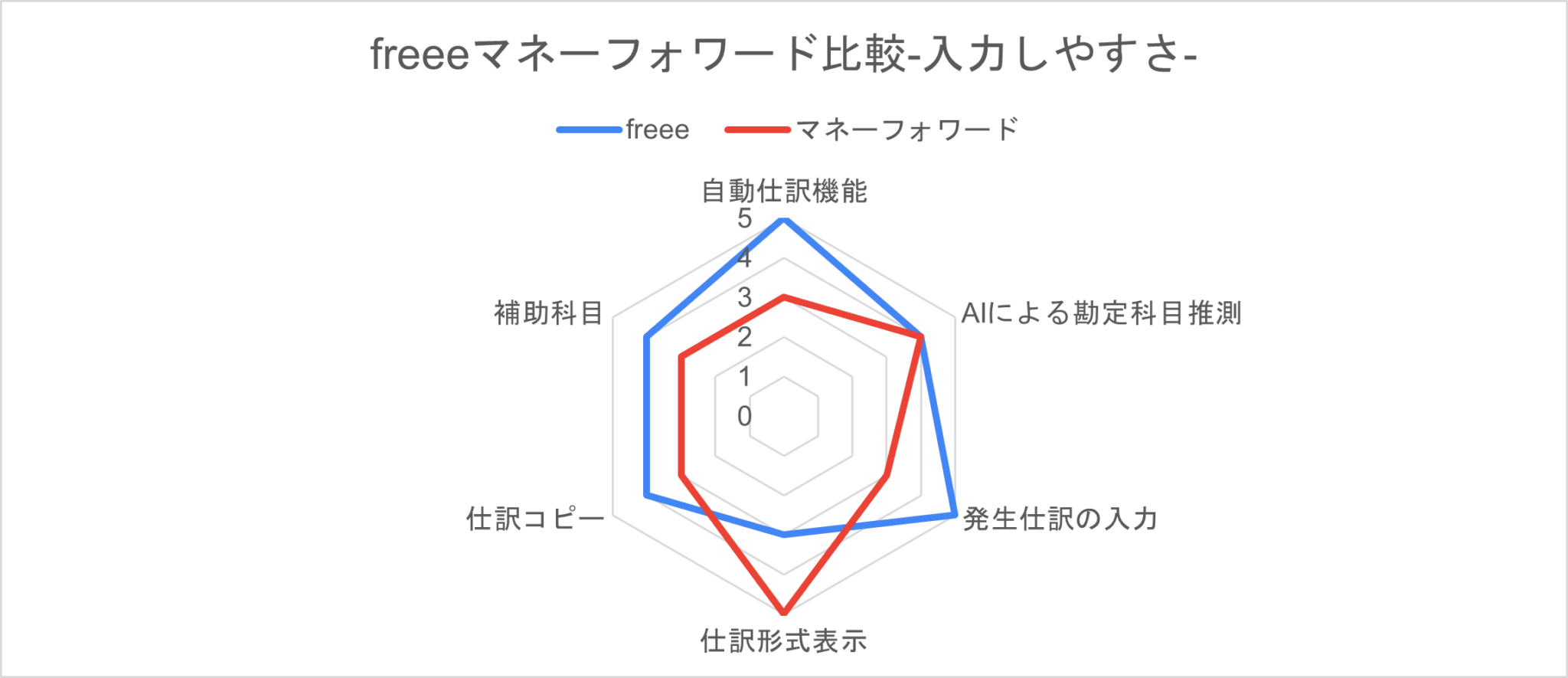
チャートだけでは分かりづらいと思いますので、なぜそのような結果になるのか、順番に解説していきたいと思います。
①自動仕訳機能
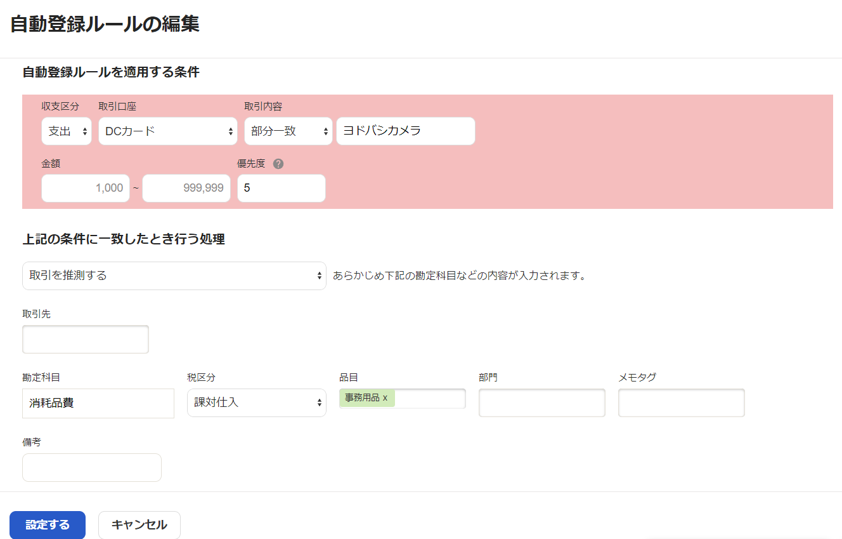
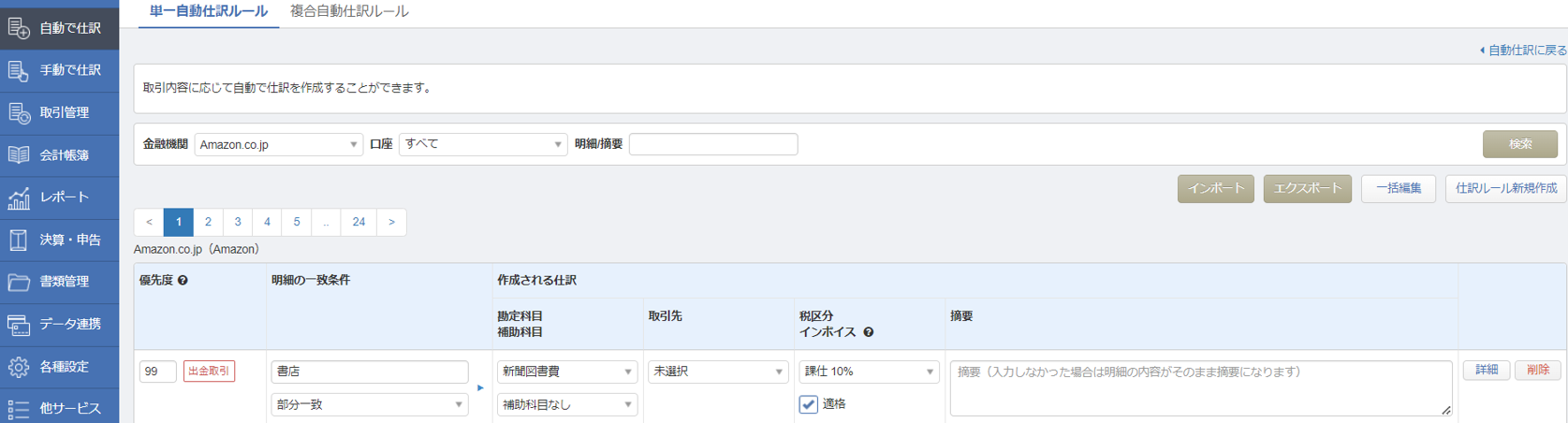
freeeには、「自動登録ルールの設定」という機能があります。
自動登録ルールとは、連携している銀行口座やクレジットカード、その他決済サービスなどの取り込んだ明細に、任意の勘定科目や品目・取引先や摘要を割り当てて自動的に取引を登録する機能となっています。
マネーフォワードでは「自動仕訳ルール」を適用すると勘定科目を推測してくれますが、freeeでは「自動登録ルール」を利用すると勘定科目の取引の登録まで行ってくれます。(推測するだけの設定にすることも可能です)
毎月同じ明細で入出金があるものなどは、一度ルールを登録しておくと自動で勘定科目の登録まで行ってくれるため、自分で操作して登録まで行う手間を省けます。
よって、この自動登録ルールの設定を上手くできるかどうかがfreeeを使いこなすことができるかどうかのカギとなります。
初心者の方がfreeeを使いこなすためのコツを解説した記事もございますのでよろしければこちらもご覧ください。
マネーフォワードには、「自動仕訳ルール機能」があります。
自動仕訳ルール機能とは、連携している銀行口座やクレジットカード、その他決済サービスなどの取り込んだ明細に、任意の勘定科目や摘要欄を適用できるようにする機能です。
登録した仕訳の内容を記録して、次回同じ明細が取り込まれたときには、前回の内容をもとに勘定科目が提示されます。
それが合っていればそのまま「登録」を押すだけで仕訳が登録されます。
また、自動仕訳ルールを自分で作成することも可能です。
毎月同じ明細で支払があるものなどは、一度ルールを登録しておくと、自動で勘定科目や摘要を適用してくれるので仕訳の登録作業が早く・楽になります。
②AIによる勘定科目の推測
freeeには口座やクレジットカードの明細の内容から勘定科目などを推測する機能があります。
例えば「エネオス」という明細が取り込まれたら「車両費」のように勘定科目を推測してくれる機能です。
この推測の一部には機械学習を用いた推論エンジンにより、最適な勘定科目が推測され、入力者の負担を軽減してくれます。
画像のように「freee独自の基準により推測」と表示されていたら勘定科目が推測されている状態となります。

マネーフォワードでは、連携している口座やクレジットカードの明細をもとに、AIが自動で勘定科目を推測してくれます。
前述した「自動仕訳ルール」で推測された勘定科目は勘定科目名のみ表示され、AIが自動で推測した勘定科目は、選択されている勘定科目名の前に雲のマークがつきます。
これで自動仕訳ルールで推測されたものか、AIによって推測されたものかが判別できます。

③発生仕訳の入力
経理の基本ルールは、請求のタイミング、納品時点、サービスの提供があったタイミングで売上や経費を経理処理することなります。
通常、請求のタイミング、納品時点、サービスの提供があったタイミングの後にお金が動くため、入出金前に経理処理を行う必要があります。
分かりにくいかと思いますが、この入出金前に行う経理処理を「発生の仕訳」と言います。
freeeの売掛金や買掛金や給与などの発生の仕訳入力画面は以下のようになっています。
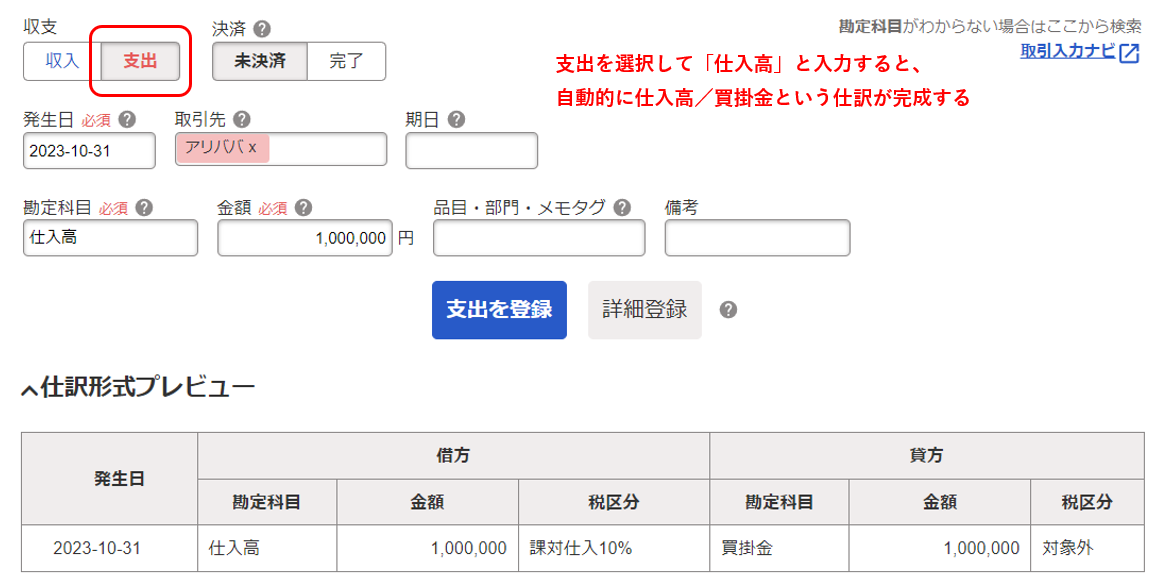
入力項目に「借方」「貸方」がありません。
経理経験者の方にとって、最初は一番とまどう入力方法です。
一方、借方、貸方が出てこないため、簿記の知識をそこまで必要とせず、経理未経験の方にとっては、入力しやすい項目となっており、freeeは経理未経験の方でも入力ができてしまいます。
そしてここからは専門的な内容になりますが、実務ではかなり使える機能になります。
通常、発生仕訳の入力を行う場合、発生仕訳を作成し、入出金時に消込仕訳を入力することになります。
例えば、5月末の社会保険料を6月末に支払う場合、5月末と6月末に以下のような2つの仕訳を入力することなります。
社会保険料の発生と消込の仕訳
①5月31日の仕訳
| 法定福利費 | 200,000円 | 未払金 | 200,000円 |
②6月30日の仕訳
| 未払金 | 200,000円 | 現金預金 | 200,000円 |
freeeでは、①の仕訳を②を入力する時点で簡単に作成する機能があります。
つまり、freeeでは、連携した入出金明細から売掛金、買掛金などの発生仕訳を自動で作成する機能があるのです。
※下記画像参照
仮に②の6月30日の社会保険の支払いを処理する際、取得した明細の「詳細」をクリックします。
すると以下の画面が表示されます。

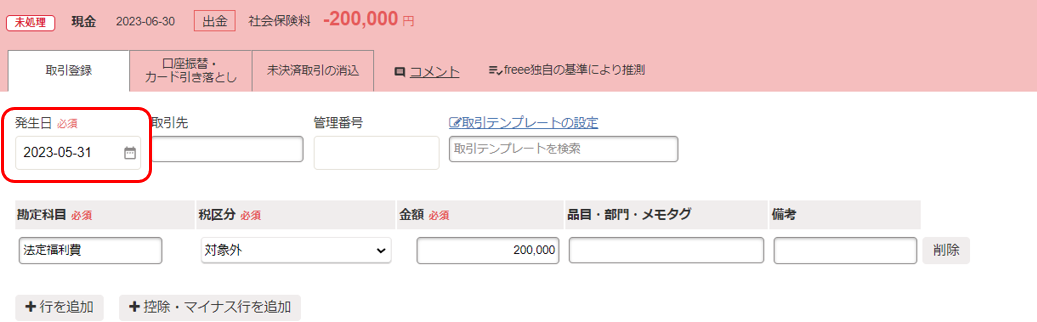
「発生日」を5月31日に変更すると、以下の仕訳が完成します。
発生日を変更するだけで2本の仕訳が自動で完成
①5月31日の仕訳
| 法定福利費 | 200,000円 | 未払金 | 200,000円 |
②6月30日の仕訳
| 未払金 | 200,000円 | 現金預金 | 200,000円 |
よって、マネーフォワードの場合は、①の仕訳を振替伝票より作成する必要がありますが、freeeの場合には、①の仕訳の作成する必要はないということになります。
これはfreeeならではの機能で、この発生仕訳作成機能を使いこなすことができれば、かなり入力が楽になります。
マネーフォワードの売掛金や買掛金や給与など発生の仕訳の入力画面は以下のようになっております。
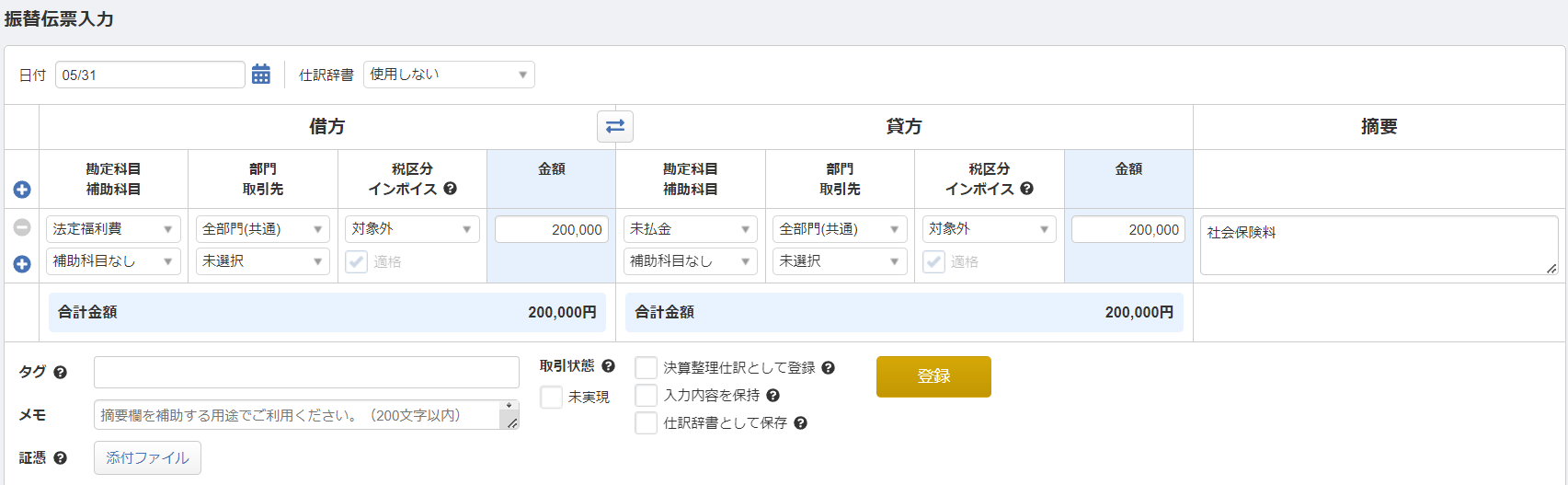
振替伝票形式で、会計ソフトになじみのある方、経理経験者にとっては、分かりやすい入力画面となっています。
一方で、経理未経験者の方にとっては、ハードルが高い入力内容だと思います。
④仕訳形式表示
freeeは初心者の方でも入力しやすいよう、「借方」と「貸方」を使わずに「収入」と「支出」を使って入力をすることができます。
その際、入力をした結果を「借方」「貸方」の形式でチェックできる仕訳プレビューという機能があるため、簿記経験者の方でも混乱せずに入力を行うことができます。
下記の方法で設定をすることができます。
仕訳プレビューを使えるようにするための設定方法
freeeトップ画面 > 設定 > ユーザー設定 > 表示設定 > 仕訳プレビュー機能を使う(複式簿記形式を表示する)
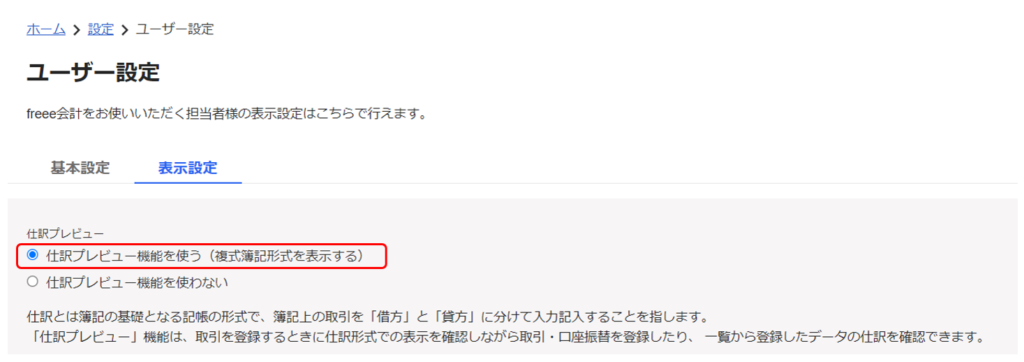
設定が完了すると、入力時には下記のように仕訳プレビューを見ることができるようになります。
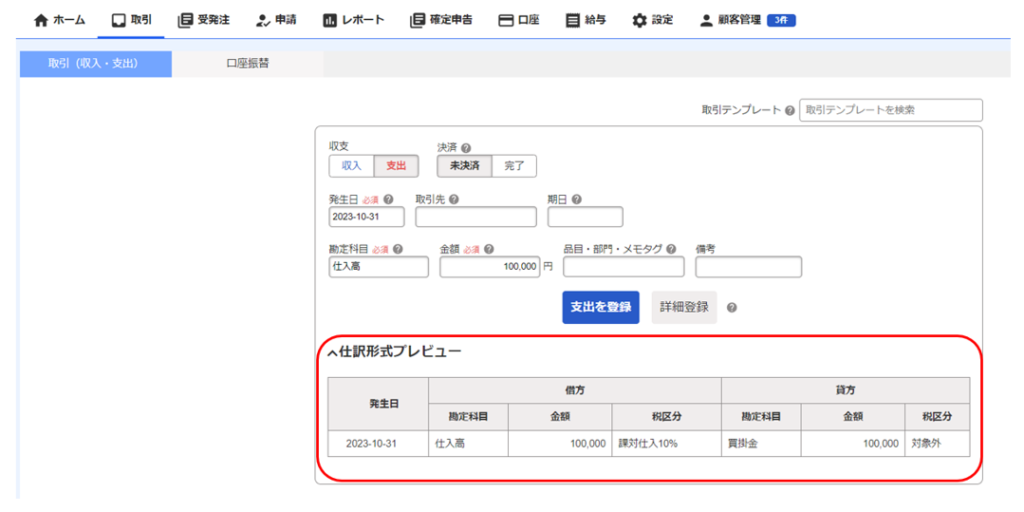
マネーフォワードは従来の会計ソフトと同じように、基本的に「借方」「貸方」の仕訳形式で表示されます。
登録されている仕訳の「詳細」をクリックすると、仕訳を表示できます。
⑤仕訳コピー
freeeでは、以前と同じような取引があったときに、勘定科目や取引先を取引の一覧や振替伝票で入力することなく仕訳ができる機能があります。
この機能を「仕訳コピー」といいます。
仕訳コピーは、過去の仕訳を開いてコピーすると同じ仕訳が入力できる状態となり、そこから日付・金額だけ修正して登録すれば勘定科目や取引先を一から入力しなくても取引を入力できる機能となっています。
おすすめは、月次推移で損益計算書を開いてコピーする以下の方法です。
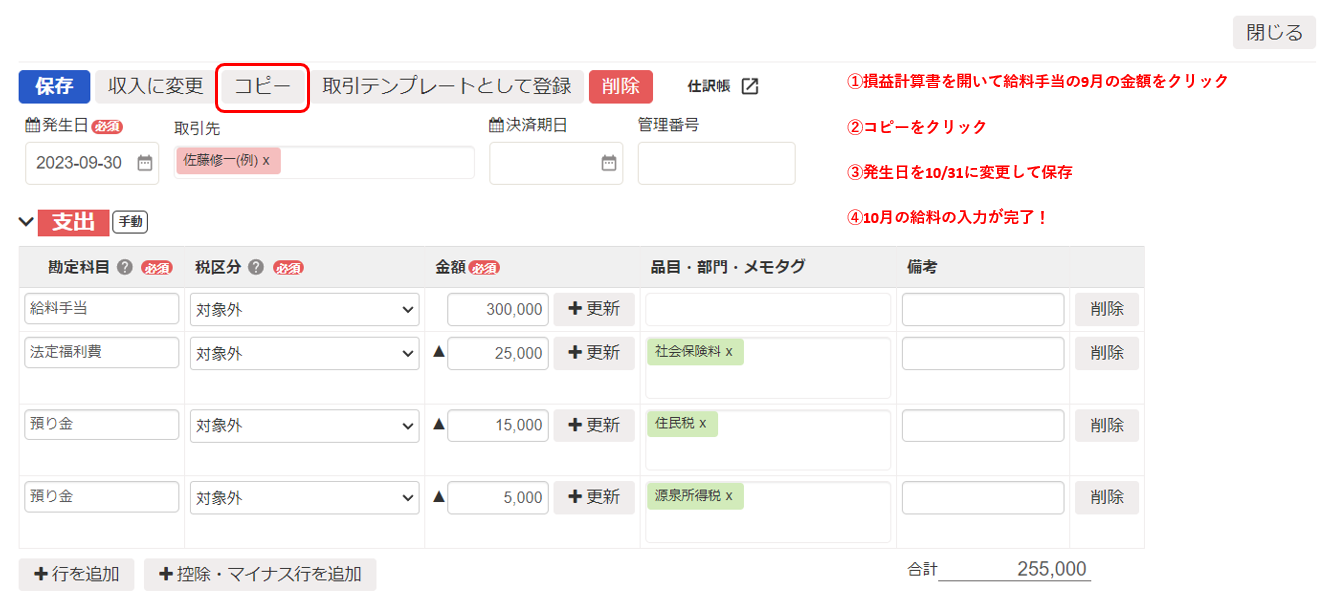
同じ取引先で売上が上がった時や給料のように毎月発生する取引を登録したい時などに活躍する機能です。
特に給料については社会保険料や所得税の預り金など複数行に渡って仕訳を入力する必要があるため、一行目から自分で入力するのと前月の取引をコピーするのとでは入力スピードと精度が変わります。
マネーフォワードでは仕訳のコピーを「複製」と表示しています。既に登録している仕訳の複製を行う方法は4つあります。
マネーフォワードで仕訳を複製する4つの方法
①手動で仕訳>振替伝票入力 から複製
「振替伝票入力」画面の下部にある仕訳一覧から、複製したい仕訳の「︙」をクリックし、「複製」を押すと
画面上部の仕訳入力画面に複製された仕訳の内容が表示されます。
②手動で仕訳>仕訳帳入力 から複製
・空白のセルを選択し、Enterキーを押すと直前の仕訳と同じ内容が入力されます
・コピーしたい仕訳の一番左のセル(取引No.セルの左セル)をクリックするとメニューが表示されるので「コピー」し、
空白行の一番左のセルをクリックして「貼り付け」をすると特定の仕訳を複製できます
③会計帳簿>総勘定元帳 から複製 ※新形式βのみ
②と同様の手順で複製が可能です
④会計帳簿>補助元帳 から複製 ※新形式βのみ
②と同様の手順で複製が可能です

⑥補助科目の有無
freeeには、従来の会計ソフトのような補助科目という概念がありません。
その代わりに「取引先」「品目」「部門」という3つの項目に分類して入力をすることができます。
これら3つの項目は普段は表示されておらず、各勘定科目をクリックして項目を選択すると表示され、見ることができます。
クリックしない限り表示されないため、シンプルな試算表となっており見やすい設計になっています。
各項目は具体的に下記のように使い分けます。
freeeのタグ機能の使い分け
<取引先>
売上や仕入の取引先などを登録すると取引先ごとの売上・仕入額を見ることができる
<品目>
出張費、ガソリン代など何にいくら使ったか把握できる 案件管理などへの利用も〇
<部門>
複数の店舗・事業を営む方がそれぞれの収支を把握できる。飲食店で2店舗ある場合、それぞれの店舗を部門として登録しておくと店舗ごとの収支が確認できる
マネーフォワードには、従来の会計ソフトと同じように補助科目があります。
取引先などを補助科目として登録すると、取引先ごとの残高管理にも利用できます。
勘定科目や補助科目の設定は「各種設定>勘定科目」から行うことができます。
入力のしやすさの違いについてまとめると、下記のようになっています。
- freeeは完全自動仕訳が可能
- どちらもAIによる勘定科目の推測機能がある
- freeeのほうが発生仕訳の入力が時短でき、簿記の知識が少ない方でも入力しやすい
- マネーフォワードは借方/貸方という仕訳形式で入力できる
- どちらも仕訳コピーの機能を利用して効率的に入力ができる
- freeeは補助科目がなく、取引先や品目というタグを使って取引集計を行う
見たい数字を見られるか
次は、「入力の仕方」ではなく、入力後の「会計の見方」の観点から両社の特徴を解説していきます。
まずは簡単にレーダーチャートで特徴をまとめてみました。
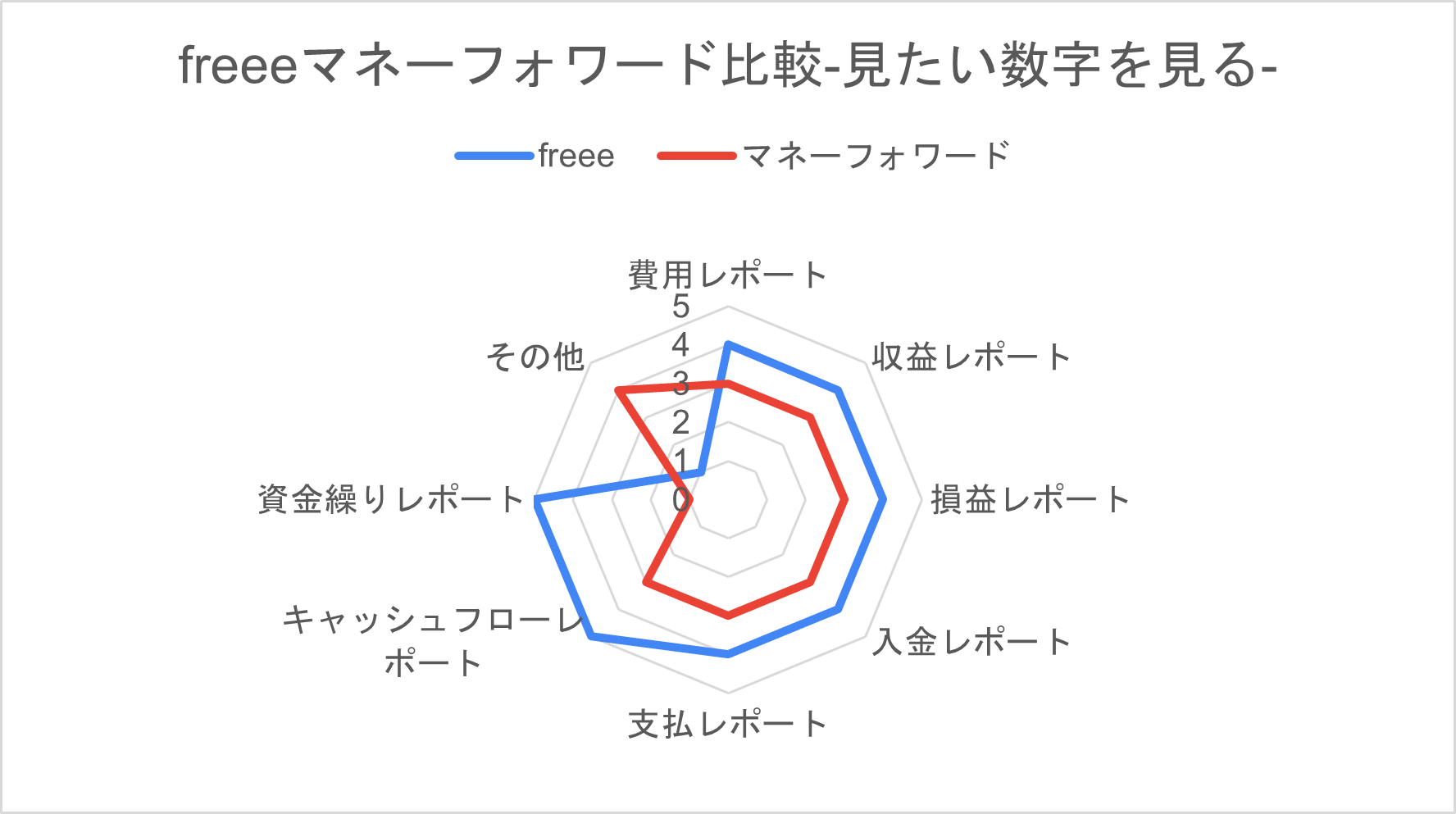
freeeでは、日々の取引入力により「レポート」が作成されます。レポートはグラフや表形式となっており簡単に経営状況を確認することができます。
①入金管理レポート
- 来月の入金予定を確認する
- 得意先ごとの金額を確認する
②支払管理レポート
- 来月の支払予定をかくにんする
- 支払先ごとの支払予定を確認する
- 一括振込用のファイルを出力する
- 請求書が届いたので、いつの買掛金に対応しているかを確認したい
③収益レポート
- 今月の売れ筋商品を確認する
- 得意先ごとの売れ筋トップ10を確認する
- 売上が多い月を確認する
④費用レポート
- 今月の費用内訳を確認する
- 費用が多い月を確認する
⑤損益レポート
- 今月の損益のうち多かった商品は何かを確認する
- 収支別の取引先トップ10を確認する
- 損益の主要項目を時系列で確認する
⑥現預金レポート
- 今月のお金はどれくらい動いたのかを確認する
- 先週の現預金の残高を確認する
⑦資金繰りレポート
- 今月はどういった勘定科目で一番お金を使ったのかを確認する
- 今後のお金の出入りを踏まえた上で、資金ショートを起こさないかを確認する
⑧集計表
- 「売上高」として入力した取引先の件数を確認する
- 複数の条件で絞り込みをかけて集計結果を知る
マネーフォワードは「レポート」より、毎月の収支の状況や、資金繰りの状態などを各種レポートから分析することができます。
①キャッシュフローレポート
現金及び預金カテゴリに属する科目を登録した仕訳の金額をキャッシュとして集計します。
- キャッシュフローチャート:入金・出金・残高の推移がグラフで確認できます。
- キャッシュフロー表:期中増減額の内訳、現預金期末残高のキャッシュフローの分類ごとの内訳が金額で確認できます。
②収益レポート
登録した仕訳をもとに集計された「収益」の情報が表示されます。
- 収益内訳:勘定科目、補助科目別に内訳を円グラフで確認できます
- 月次推移:勘定科目、補助科目別に内訳を積み上げ棒グラフの推移で確認できます
- 収益詳細:実現済、未実現別に摘要や金額などの詳細を確認できます
③費用レポート
登録した仕訳ともとに集計された「費用」の情報が表示されます。
- 費用内訳:勘定科目、補助科目別に内訳を円グラフで確認できます
- 月次推移:勘定科目、補助科目別に内訳を積み上げ棒グラフの推移で確認できます
- 費用詳細:実現済、未実現別に摘要や金額などの詳細を確認できます
④収入先レポート
収入の取引先ごとの売掛金を確認できます。
「収入先」「前月残高」「当月発生額」「当月入金額」「当月残高」が取引先別に表示されます。
収入の取引先は「売掛金」の補助科目として管理できます。
⑤支出先レポート
支出の取引先ごとの買掛金を確認できます。
「支出先」「前月残高」「当月発生額」「当月支払額」「当月残高」が取引先別に表示されます。
支出の取引先は「買掛金」の補助科目として管理できます。
⑥財務指標β
経済産業省が公表する「ローカルベンチマーク」の点数、それぞれの指標の算出結果などが確認できます。
チャート図で業界平均と自社の実績が視覚的にわかりやすく表示され、各指標の点数と計算結果が数値でも確認できます。
※「事業者」画面で設定した「業種区分」で算出結果が異なります。
外部サービス
MAP経営者が提供する経営シミュレーションソフトである「MAP3」で取り込めるCSVファイルをエクスポートできます。
エクスポートしたファイルをMAP3に取り込むことで、マネーフォワード会計のデータを経営シミュレーションで活用することができるようになっています。
紹介したものは、経営を行う上で必要最低限の帳票・レポート面で、大きな違いはないように思いますが、レポート面が充実しているのはfreeeだと思います。
freeeでは、収入と費用それぞれ、取引先別、品目別、部門別に集計ができ、集計期間は、1か月~12か月と自由に設定可能で、カラフルなグラフを使っておりレポートが分かりやすくなっています。
また、マネーフォワードもfreeeも共に経営を行う上で重要になるキャッシュフローの基礎的な分析資料となる月々のキャッシュフロー計算書を作成することができます。
マネーフォワードの場合は、帳票からは詳しい増減理由を把握することができませんが、freeeの場合、キャッシュフローの増減理由を詳しく分析できるため、キャッシュフローの分析レポートとしては優れていると思います。
見たい数字を見られるかの違いについてまとめると、下記のようになっています。
- どちらも基礎的なレポート機能はある
- freeeのほうが利用内容の詳細が把握しやすい
次からは、機能面のその他の項目について比較していきます。
【相談無料】まずはお気軽に問い合わせください
初回無料のご相談をオンライン(ZOOMなど)や電話で受け付けております。
弊社では、今まで300社以上マネーフォワード・freeeの導入サポートを行っております。
導入サポートとは
「初期設定からご自身で入力できるようになるまでの伴走サポート」のことで、
クラウド会計のデータを経営に活用する「税務顧問契約」のサービスも提供しております。
「税務顧問契約」が無いお客さまでも、
「マネーフォワード・freeeの導入サポート」のみのお申込みも可能です。
弊社は福岡県にありますが、オンラインで全国対応させていただいております。
クラウド会計の導入を検討している方は、まずは下記フォームよりお問合せをお待ちしております。
\24時間365日受付中 /
『クラウド会計導入』のサービス内容・料金については、下記のページをご覧ください。
インボイス対応
| サービス | freee | マネーフォワード |
|---|---|---|
| インボイス対応 | 対応済み | 対応済み |
インボイス制度の導入にあたってfreeeで設定が必要なのは下記の4点です。
インボイス制度に関するfreeeの設定
1.請求書の設定
請求書にインボイス制度適格請求書発行事業者のTから始まる登録番号を記載する設定です。
2.適格チェックボックスと税区分の設定
インボイスに対応した請求書を受け取る機会が多いか少ないかによって入力をしやすくするための機能です
3.税区分の設定
税区分の設定で「買い手側対応機能」を「使用する」を選択すると、経過措置期間用の税区分が使用可能になります
4.取引先に登録番号を割り当てる
取引先のインボイス登録番号を登録すると、入力の際に取引先を選択するだけで適格チェックボックスにチェックがつき、適切な税区分に自動で変更されます
次に、マネーフォワードで必要な事前設定は下記の2点です。
インボイス制度に関するマネーフォワードの設定
1.課税形式を「免税事業者」以外に設定する
各種設定>事業者 の「課税形式」を免税事業者以外に設定します。
インボイス発行事業者になる場合は、消費税の課税事業者になるため、消費税の集計が行えるように
免税事業者以外に設定する必要があります。
2.「取引先」を登録する
各種設定>取引先 で取引先名を登録し、インボイス発行事業者の場合は登録番号を登録します。
「取引先」を登録し、仕訳時に「取引先」を設定すると、その取引先がインボイス発行事業者かどうかを自動で判定し、
「適格」のチェックボックスに反映してくれます。
設定が完了したら、日常の仕訳登録時に「税区分」を選択し、支払い先がインボイス発行事業者であれば「適格」にチェックをいれる・インボイス発行事業者でなければ「適格」のチェックを外して登録することになります。
どちらもインボイスの経過措置にも対応しているので、どちらを選んでもインボイス対応は問題ないと思います。
確定申告書作成機能
会計ソフトの導入を検討する際には入力のことだけでなく、年に1回の確定申告の時のことも考えておく必要があります。
freeeとマネーフォワードの確定申告書の作成・申告方法は下記の通りです。
| サービス | freee | マネーフォワード |
|---|---|---|
| 確定申告書作成 | スマートフォン・PCの両方で 作成・申告可能 ※freeeのアプリダウンロードが必要 | スマートフォン・PCの両方で 作成・申告可能 ※PCはe-taxより申告 |
freeeでは、freeeのアプリを利用して確定申告書の作成から電子申告まで行うことができます。スマホからもパソコンからも可能です。
無料プランからプレミアムプランまで、どのプランを利用していても確定申告書を作成できますが、無料プランの場合は確定申告書のプレビュー機能がないため注意が必要です。
「freee会計」アプリで確定申告書を作成した後、電子申告を行うタイミングで自動で「電子申告・申請」アプリに移動します。(2つのアプリをダウンロードする必要があります)
マネーフォワードでも確定申告書の作成から電子申告までを行うことができます。
スマートフォンで確定申告を行う場合は、「マネーフォワードクラウド確定申告」のアプリを取得すると、スマホアプリから確定も申告を行うことできます。
また、パソコンからだとマネーフォワード上で確定申告書を作成し、e-tax対応ファイルをダウンロードした上で、e-taxより確定申告を行うという流れになります。
freeeのほうが、一貫してfreeeで操作ができるので電子申告までの流れはスムーズかと思います。
サポート内容
日々会計の入力を進めていくにあたって、会計ソフトの使い方や機能に関することなど、さまざまな疑問に直面する場面があるかと思います。
そんな時、freeeとマネーフォワードはどのように問い合わせをすればよいのでしょうか。
| サービス | freee | マネーフォワード |
|---|---|---|
| サポート | 全プラン:無人チャット/メール スタンダード以上:有人チャット プレミアム:電話/税務調査サポート補償/ 乗換代行サービス | 全プラン:メール/チャット パーソナルプラス:確定申告は 電話利用可能 |
freeeではチャット・メール・電話などでのサポート体制が充実しています。
プランによって利用できるサポートサービスは異なりますが、上記3つの問合せ方法いずれも可能となっているのは個人はプレミアムプランとなっています。
ただし、無料プランはいずれのサポートサービスも受けることができないため注意が必要です。
また、個人のスタータープランはチャットボットでの問い合わせは可能ですが、有人チャットサービスは利用することができないことが注意点として挙げられます。
マネーフォワードでは、どのプランでもメール・チャットによる操作サポートがあります。
マネーフォワードにログインすると画面右下に「ご質問はこちら」という部分があるのでクリックすると、AIチャットボットのあかりさんが質問に対応してくれます。
また、個人のパーソナルプラスプランでは追加で電話サポートも利用可能となっているので、個人の方で電話でサポートを受けたい方はパーソナルプラスプランの登録がおすすめです。
スマホアプリ比較
基本的に会計の入力はパソコンで行うことがほとんどだと思うのですが、スマホのアプリを活用することで、簡単に領収書を取り込んだり、確定申告をしたりすることも可能です。
| サービス | freee | マネーフォワード |
|---|---|---|
| スマホアプリ | 〇 領収書を写真撮影しての 仕訳の登録が可能 | 〇 領収所写真撮影で仕訳登録可能 マネーフォワードMEとの 連携も可能なため 副業の確定申告にも向いている |
freeeのスマホアプリは「会計(確定申告)」「電子申告」「請求書」「人事労務」の4種類があり、必要に応じて使い分けることができます。
主要アプリ「確定申告はfreee 会計ソフト 」を使うと、下記のようなことができます。
- 売上や経費の入力(取引登録)
- レシート撮影(レシートを撮影すると、金額や日付を自動で推測)
- 銀行やクレジットカードの連携
- 口座残高の確認
- 請求書の作成
- 確定申告書の作成
また、上記のアプリで作成した確定申告書は「電子申告・申請アプリ」で申告まで行うことができます。
マネーフォワードには「マネーフォワードクラウド確定申告アプリ」があり、このアプリで仕訳登録から確定申告まで行うことができます。
家計簿アプリの「マネーフォワードME」と連携し、データを取得して仕訳の自動作成ができるので、副業などの確定申告を行うのにも向いています。
スマホアプリでは下記の操作が可能です。
- 仕訳の登録(マネーフォワードMEとの連携や手入力、口座連携など)
- 銀行やクレジットカードのデータ連携
- レポート確認(口座残高推移、損益分析)
- 確定申告書の作成・申告
- 消費税申告(作成はWeb版のみ)
会計に連携したその他の機能
freeeとマネーフォワードの会計入力以外のバックオフィス系の機能は下記の通りとなっています。
| サービス | freee | マネーフォワード |
|---|---|---|
| 会計以外の機能 | 勤怠/給与/年末調整/ 社会保険/マイナンバー/電子契約 ※freee人事労務、freeeサインの 契約が別途必要 | 経費/勤怠/給与/年末調整/ 社会保険/マイナンバー電子契約 ※プラン内ですべて利用可能 |
特にクラウド会計の導入とセットで検討することが多いのがクラウド給与計算機能ではないでしょうか。
給与計算を利用することで、会計処理が自動でできるだけでなく、メールによる従業員への給与明細の支給、社会保険の手続き、年末調整、勤務時間の自動集計・連動、給与振り込みデータの作成などかなりの時間と手間が削減可能です。

バックオフィス機能の感想
実際使ってみて感じるのは、給与計算機能については両社ともに複雑な給与体系の場合には対応できていませんが、
- 勤怠管理との連携
- 労働保険料の申告等の社会保険手続き
- 給与支払報告書
まで作成することができる年末調整機能等は、
事務工数の面でかなりメリットが大きく、
従業員が増えれば増えるほどそのメリットは大きいので、会計とあわせてバックオフィス業務を効率化できるツールだと思います。
freee会計に連携するサービスとして「freee人事労務」があります。
freeeは会計の中に請求書・経費精算の機能があり、人事労務の中に給与計算・勤怠の機能がある、といった形になっています。
freee人事労務を利用したい場合は別途料金が発生しますが、会計と連携することが可能なので仕訳の手間も短縮することができます。
また、これはfreee会計の中のサービスになりますが、
会計データと連携できるという意味で1つ大きな特徴として、freeeでは住信SBIネット銀行・PayPay銀行(旧ジャパンネット銀行)のみの対応ですが、freee上で連携振込が可能なことが挙げられます。
仕入や各種経費の銀行振り込みの請求書などをfreee上に登録すれば、仕訳が完成し、インターネットバンキングで振り込みができてしまうのです。
個人事業主だと、スタンダード以上のプランへの加入が必要です。
会計ソフトを初めて入力する方にとってつまづきやすい発生仕訳と消込仕訳が自動で作成でき、かつ、振り込みまで行うことができるのです。
特に、スタートアップ時にはお役立ち機能の一つになるのは間違いないと言っていいでしょう。
マネーフォワードは料金プランで前述したように、会計以外のサービスも基本料金内で利用することができます。
請求書や給与計算などを利用すると、会計にデータが連携され、ボタン1つで仕訳を登録することができるのでとても便利です。
他のサービスに登録する必要がなく、マネーフォワードクラウドのみで完結することができるのが魅力だと思います。
freeeとマネーフォワードのメリット・デメリット
freeeとマネーフォワードを比較してみたところで、それぞれのメリットとデメリットについて解説したいと思います。
| サービス | freee | マネーフォワード |
|---|---|---|
| メリット | ・初心者でもわかりやすい操作性 ・勘定科目ごとに説明書きがある ・仕訳プレビューがある ・会計が見やすい ・取引同士を紐づけることができる | ・導入しやすい料金 ・データ連携に強い ・他の会計ソフトからの乗り換えがしやすい |
| デメリット | ・データ連携に弱い部分がある ・取引先・品目・部門の概念が わかりづらい ・会計/簿記経験者は好き嫌いが分かれる | ・簿記の知識がない初心者の方には分かりづらい ・レポート機能で詳細の把握が しづらい |
freeeのメリット・デメリット
ここからは、freeeとマネーフォワードのメリットとデメリットの詳細を解説していきます。
freeeのメリット
- 初心者でも分かりやすい操作性
- 勘定科目ごとに説明書きがある
- 仕訳プレビューがある
- 会計が見やすい
- 取引同士を紐づけることができるため、債権・債務の管理が簡単
freeeはいわゆる複式簿記形式ではなく「支出」「収入」という項目ごとに入力をすることができるため、直観的に取引の登録をすることができます。
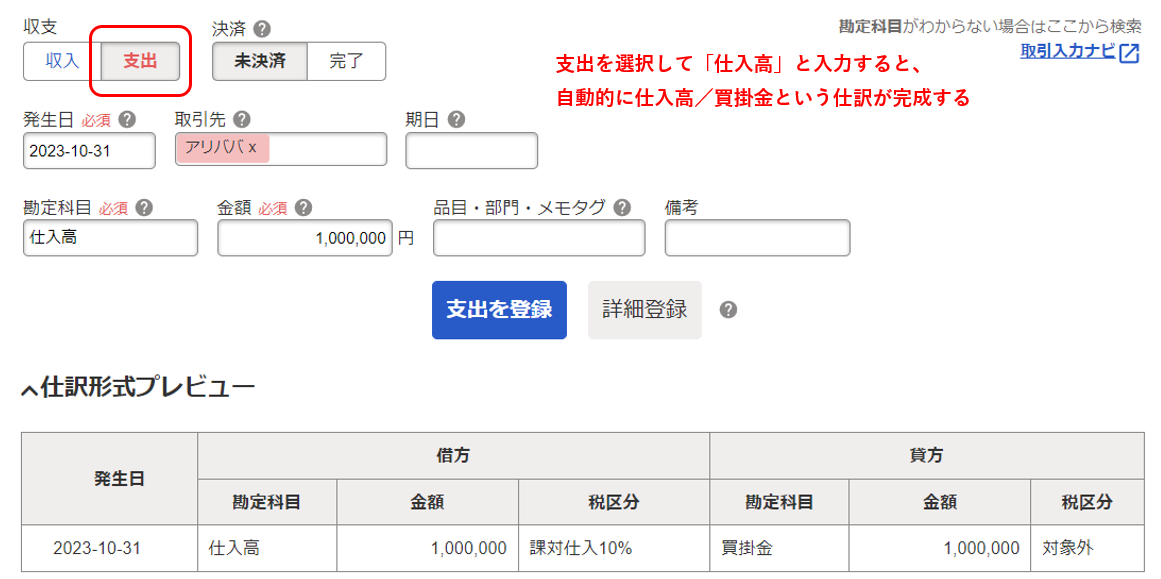
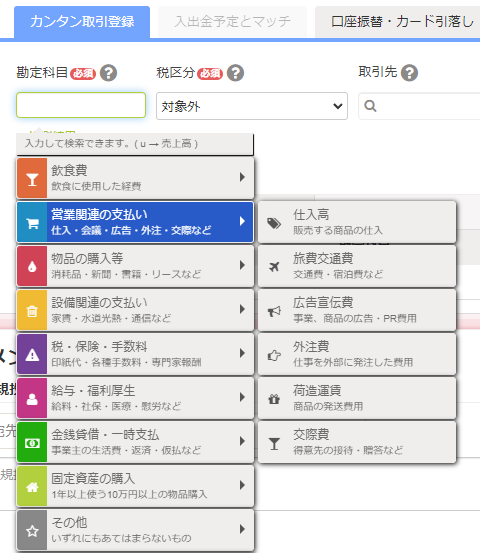
また、freeeでは勘定科目を入力する際に
- 飲食費は交際費・福利厚生費
- 営業関連の支払いは仕入高・旅費交通費
など、会計が初めての人でも簡単に勘定科目を選択できるよう工夫がされています。そのため、取引の登録を行う際に迷うことなく入力をすることができます。
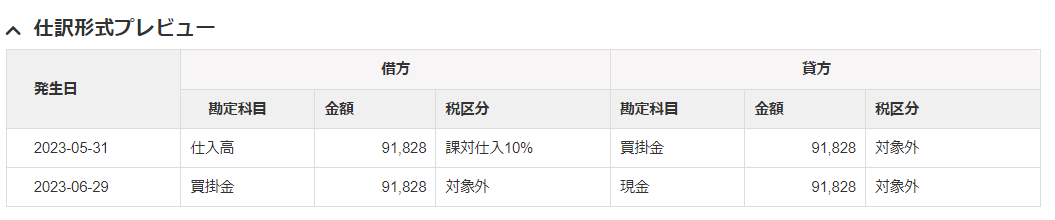
それから、仕訳プレビューがあるため、入力した結果どのような形式で表示されるのかを確認することができます。
仕訳プレビューを活用することにより、会計の経験がある方でも慣れた形式で確認しながら入力することができます。
さらに、freeeでは「取引先」「品目」「部門」によって項目を分けて入力をすることができるため、自分が見たい情報だけに絞って数字を確認しやすいです。
例えば特定の取引先の売上はいくらなのかなど、細かく分類することができ、非表示にすることもできるためスッキリとした試算表となり見やすくなります。
そして、「取引の一覧・登録」を使って登録した売上・仕入の売掛金・買掛金はそれぞれに対応するよう紐づけて取引を登録できるため、
後で振り返った時に度の入金・出金が度の売上・仕入に紐づいているのかが分かりやすいです。
freeeのデメリット
- データ連携に弱い部分がある
- 取引先/品目/部門の概念が分かりづらい
- 会計/簿記経験者は好き嫌いが分かれる
クレジットカードの利用明細は、カードを利用した直後ではなく支払いが確定してからfreeeに取り込まれるため、同期が遅いと感じることがあるようです。
しかし、2023年10月6日に発表された情報によると、freeeでは支払いが確定する前の未確定明細の取得が可能になったようです。
これまでは未確定の明細は同期ができなかったために連携が遅いと感じられていましたが、
今後は未確定の明細を取り込むことができるようになったことで従来よりも早い段階で明細をfreee上で確認できるようになりました。
また、未確定から確定するまでの間にカードの摘要が変化することがありますが、その際は自動で明細の変化を追跡し、変更を承認したり棄却したりできます。
それから、2022年2月24日(木)以降、freeeでは楽天銀行の連携ができなくなったので、楽天銀行をメインに使っている方にはデメリットかと思います。
ただし、全ての取引を手入力する必要はなく、楽天銀行から入出金明細のCSVファイルをダウンロードし、freeeにアップロードをすることにより手入力の手間を省くことができます。
これは他の自動連係できない口座も同様です。
他にも外貨PayPalなど連携できないものがあるので、自分が使う口座やサービスが連携できるかの確認が必要になります。
また、取引先・品目・部門をどのような基準で分けたらいいのか分からず、途中で管理ができなくなり十分に活用ができないケースもあるようです。
入力をする際は、どの取引にどの項目を使うのか考えてから運用を始めることをおすすめします。
下記に一般的な項目の振り分け方を記載します。
freeeのタグ機能使い分けについて
<取引先>
売上・仕入の得意先名、給料を払っている従業員名など(どの従業員にいくら払ったか分かります)
<品目>
タクシー代・出張費などの内訳、源泉所得税・住民税・社会保険料などの預り金、案件管理用の案件名など
<部門>
2店舗目以降の店名、飲食・物販などの事業種別、不動産会計では物件名など
そして、「借方」「貸方」という複式簿記形式での入力ではなく「入金」「出金」「行を追加」「控除・マイナス行を追加」という形式でのお入力となっているため、
会計・簿記経験者は入力に戸惑うことがあるようです。
仕訳プレビュー形式を利用すれば仕訳形式で確認はできるので、貸借のある仕訳形式で確認したい場合はそちらを活用していくことになると思います。
マネーフォワードのメリット・デメリット
続いて、マネーフォワードのメリットとデメリットの詳細について解説していきます。
マネーフォワードのメリット
- 導入しやすい料金
- データ連携に強い
- 他の会計ソフトからの乗り換えがしやすい
マネーフォワードは個人では月額換算で990円(年額プラン・税込)から利用できるため、ランニングコストが安くなります。
その中に請求書や給与計算などのサービスも含まれているため、バックオフィス全体をマネーフォワードで管理したい場合は特にコストを抑えることができます。
また、マネーフォワードでは、
- PayPalの外貨取引を円換算して取り込んでくれたり
- インボイス制度導入にともなってAmazonビジネスの連携時に消費税の情報を取得してくれたり
と、データ連携に強いというメリットがあります。
ebayやAmazonなどを使ったネットショップのビジネスを行っている方にとっては特に便利かと思います。
さらに楽天銀行の連携が可能で、freeeでは楽天銀行の連携を終了してしまったので、楽天銀行をメインに利用している方にとってはマネーフォワードの方が便利かと思います。
それから、マネーフォワードは従来の会計ソフトのように、複式簿記の形式で仕訳を登録することができます。
すでに従来の会計ソフトを使って記帳を行っている場合は、似たような操作感で記帳ができるので、早い段階で慣れて作業を行うことができ、移行にかかる時間やコストを削減できると思います。
下記のソフトからデータをダウンロードしてマネーフォワードにインポートすることに対応しているので、データ移行がしやすいです。
マネーフォワードへのインポートが可能な会計ソフトの例
- 弥生会計
- 会計王
- やるぞ!青色申告
- freee
- JDL(IBEX 会計)
- JDL(IBEX 出納帳)
- PCA
- 財務応援
- ミロク
- A-SaaS
- CASH RADAR
- TKC
そのため既に別の会計ソフトを利用していて、マネーフォワードに乗り換えたい場合は切り替えがしやすいと思います。
次に、マネーフォワードのデメリットについて説明していきます。
マネーフォワードのデメリット
- 簿記の知識がない初心者の方には分かりづらい
- レポート機能で詳細の把握がしづらい
勘定科目の説明書きがないため、初めて会計をする方はどの科目を選ぶべきか迷うかもしれません。
また複式簿記の表記となっているため、簿記の知識がない方にとっては、お金が出ていったのか入ってきたのか、パッと見て分かりづらいかもしれません。
そして、マネーフォワードのレポート機能では、入出金などの詳細がfreeeよりも把握しづらいため、レポート機能を使った分析の面ではデメリットがあるかと思います。

【相談無料】まずはお気軽に問い合わせください
初回無料のご相談をオンライン(ZOOMなど)や電話で受け付けております。
弊社では、今まで300社以上マネーフォワード・freeeの導入サポートを行っております。
導入サポートとは
「初期設定からご自身で入力できるようになるまでの伴走サポート」のことで、
クラウド会計のデータを経営に活用する「税務顧問契約」のサービスも提供しております。
「税務顧問契約」が無いお客さまでも、
「マネーフォワード・freeeの導入サポート」のみのお申込みも可能です。
弊社は福岡県にありますが、オンラインで全国対応させていただいております。
クラウド会計の導入を検討している方は、まずは下記フォームよりお問合せをお待ちしております。
\24時間365日受付中 /
『クラウド会計導入』のサービス内容・料金については、下記のページをご覧ください。
あわせて読まれる人気の記事


佐藤 修一
税理士法人Accompany 代表
(九州北部税理士会福岡支部所属:登録番号028716) 公認会計士・税理士。全国の中小企業にこれまでクラウド会計導入実績累計300社超、クラウド会計導入率70%超。2022年freee西日本最優秀アドバイザー、マネーフォワードプラチナメンバー。 (株)インターフェイス主催第18回経営支援全国大会優秀賞。 全国各地の中小企業に対して、会計から利益とキャッシュを稼ぐ力を高め、キャッシュフローを重視した節税提案、利益とキャッシュを稼ぐ力を高めるサポートや事業再生支援を行っている。 総勢30名のスタッフで「Warm Heart(温かい心)&Cool Head(冷静な頭)」をコンセプトに個々のお客様ごとにカスタマイズしたお客様に寄り添うサービスを提供している。